



在线去除照片滤镜
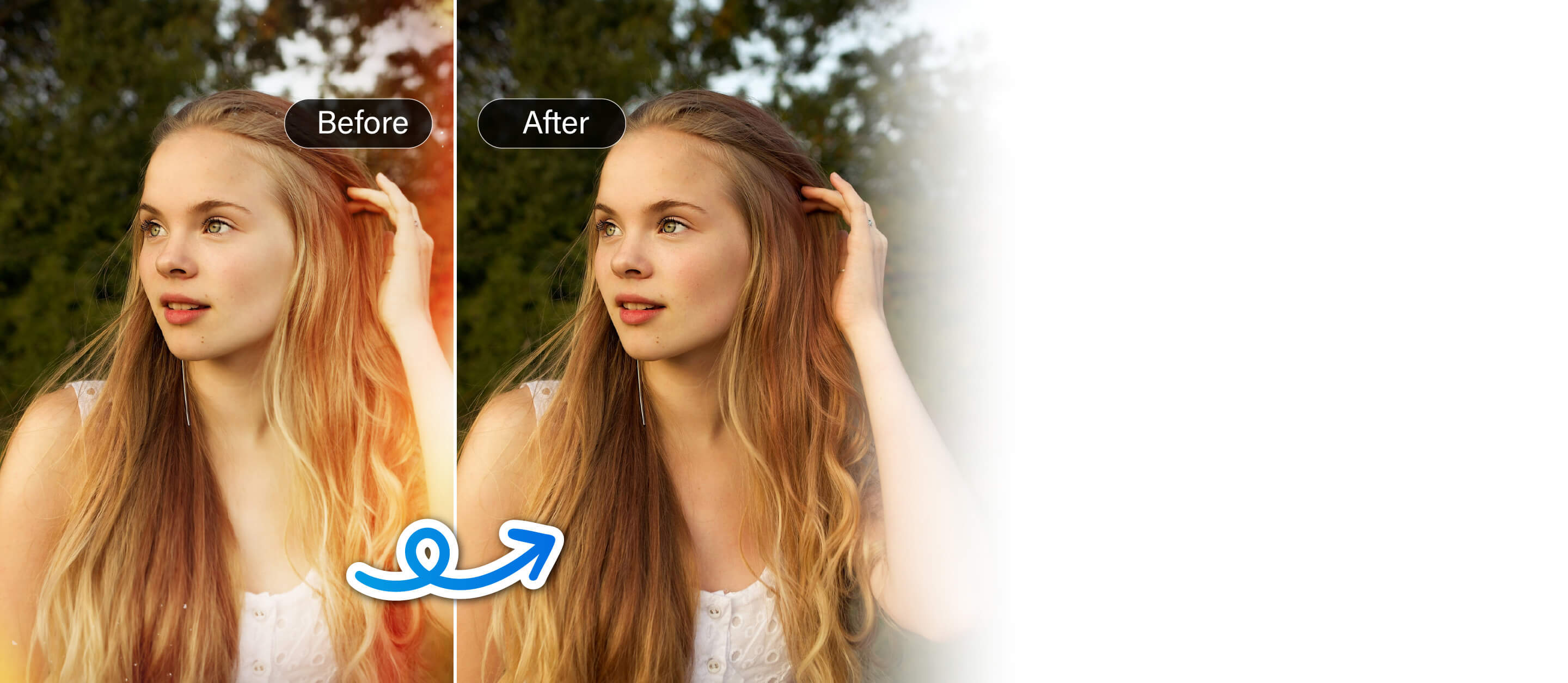
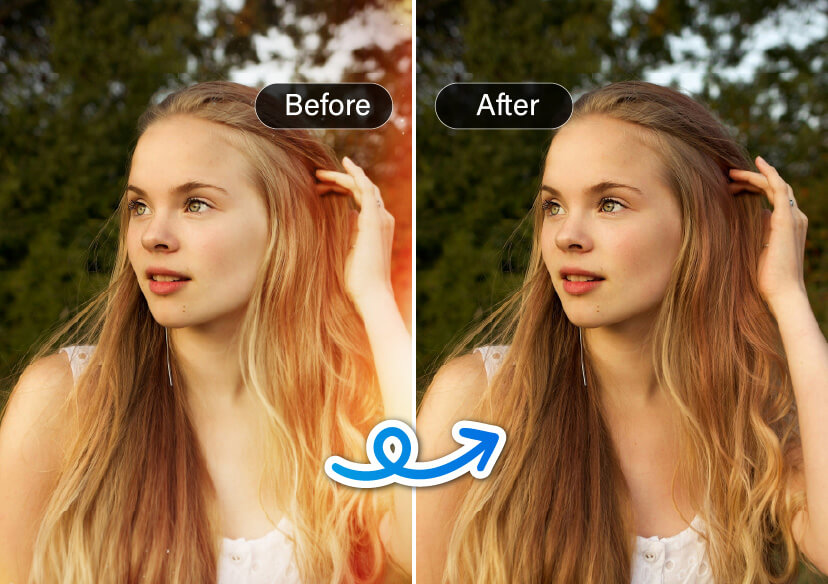
轻松去除照片中的 Snapchat、复古、黑白等滤镜效果,只需几秒钟。




使用滤镜去除功能,你可以:
- 去除 Snapchat 滤镜,还原自拍照和合照
- 恢复色彩,让黑白或棕褐色照片重新上色
- 去掉复古滤镜,找回自然光线和色调
- 擦除表情符号或贴纸,清理遮盖在脸部或背景上的图层
- 优化照片,在去滤镜后进一步提升清晰度和色彩平衡
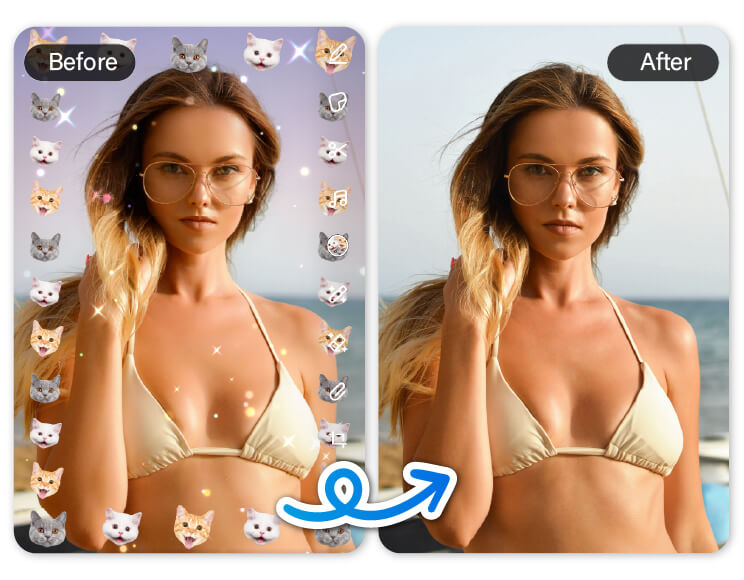
去除 Snapchat 滤镜
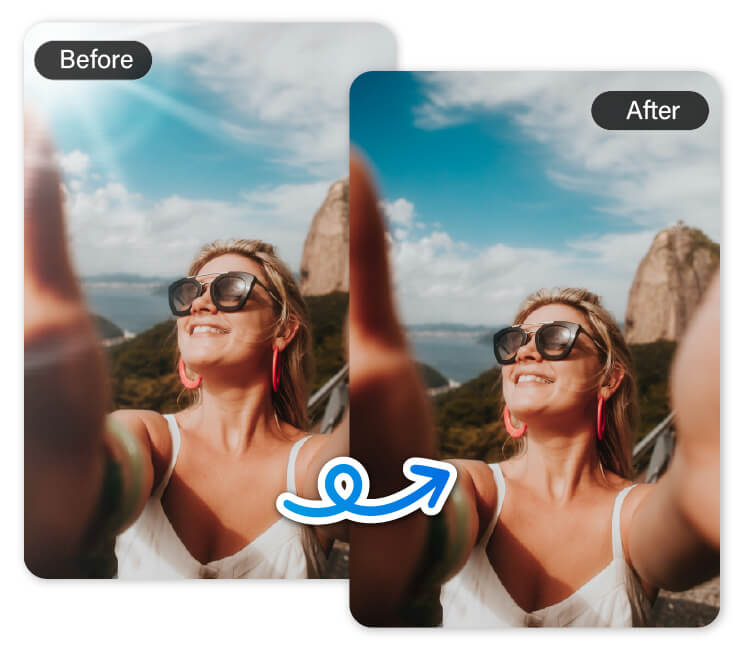
Snapchat 滤镜很有趣,但也可能让五官变形,或加上一些你不再需要的特效。使用这个工具可以去除这些滤镜,还原自然的脸部状态和原始照片质量。非常适合打印、重新分享,或用在职场社交平台上。
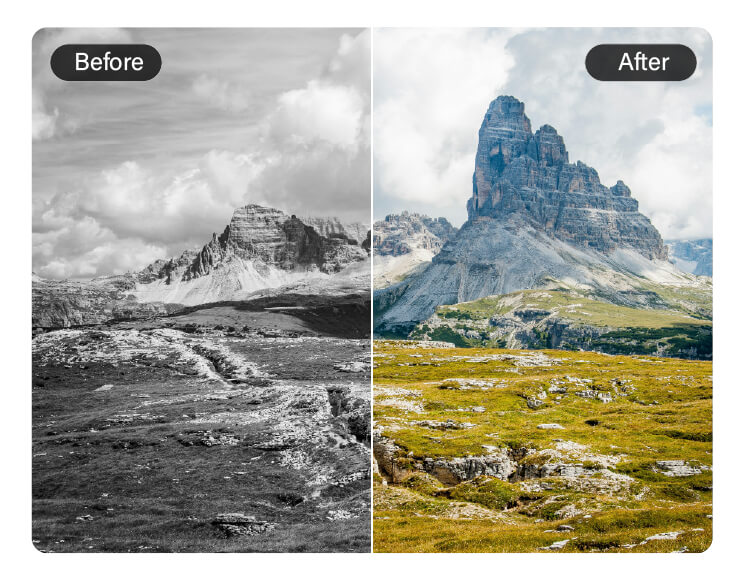
去除黑白滤镜
如果你给风景照加了黑白滤镜,或者有一些老旧的黑白照片,我们的 AI 能帮它们重获新生。恢复自然肤色、背景色彩和光线,让画面更鲜活、更真实。
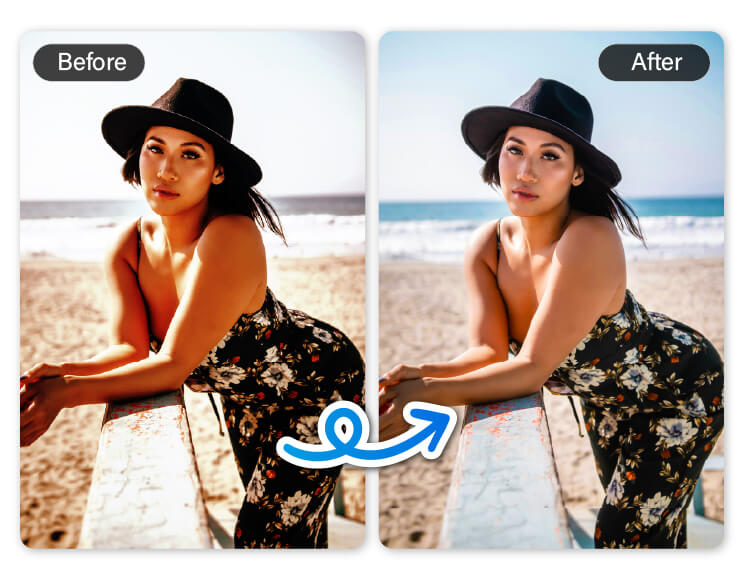
去除复古滤镜
复古或棕褐色滤镜可以让照片看起来很有年代感,但也常常冲淡真实色彩。这个工具能去除这些老旧效果,帮助还原自然色调,让照片看起来清新、通透、不过时。
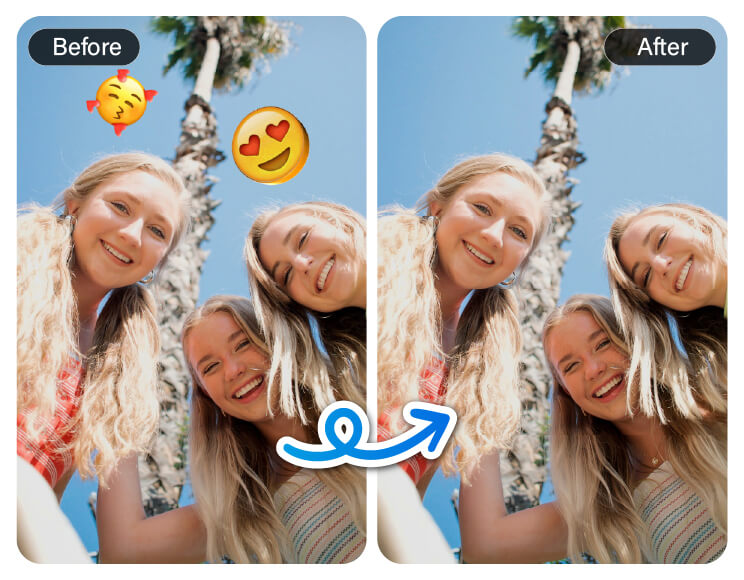
去除照片上的表情符号
不小心用表情符号或贴纸挡住了重要内容?我们的 AI 工具可以识别并移除它们,同时智能填补缺失的背景——很适合清理自拍,或还原合照中被遮住的脸。
去滤镜后增强照片效果
滤镜去除后,照片可能还需要最后润色。你可以一键增强亮度、对比度、锐度和色彩,让照片看起来更精致、高质感。
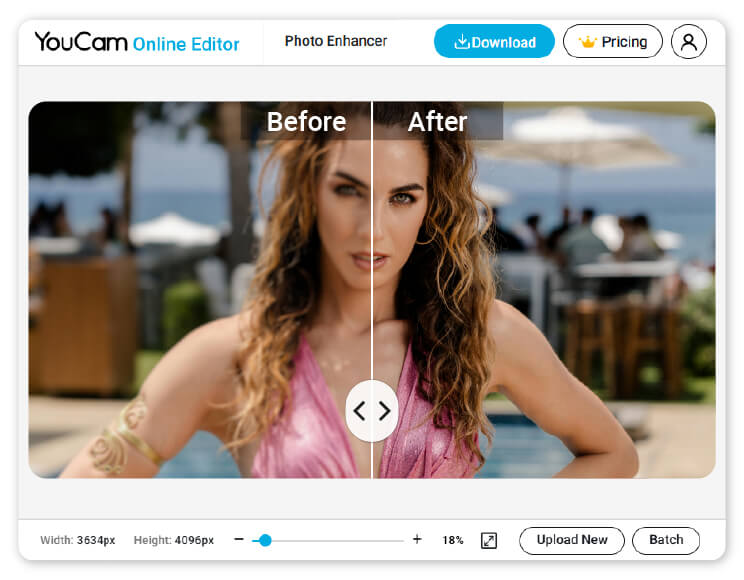
如何从照片中去除滤镜
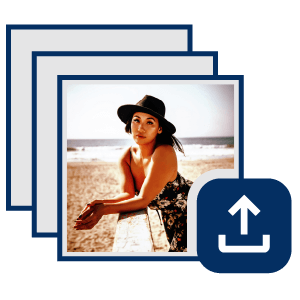
上传已加滤镜的照片
点击上传按钮,从你的设备中选择一张照片。

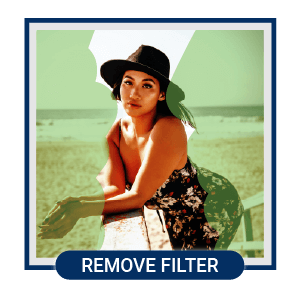
交给 AI 去除滤镜
智能 AI 会自动识别并移除添加的滤镜,将色调和颜色调整回更自然的状态。
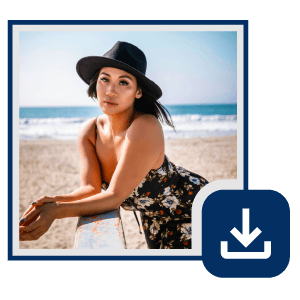
优化并下载
使用增强工具在去滤镜后完善照片,然后下载高画质的还原图片。
滤镜去除常见问题
我要怎么从照片中去除滤镜?
你可以使用带有 AI 功能的在线滤镜去除工具或图片编辑 App。
例如,以使用 YouCam Online Editor 为例:
- 上传你的照片
- 使用 “AI 智能上色” 去除颜色滤镜
- 或用 “消除对象” 擦除 Snapchat 滤镜中的表情符号
- 这些工具会自动检测并去除滤镜,还原更自然的色彩
可以把 Snapchat 或 Instagram 的滤镜从照片中去掉吗?
可以,一些先进的工具可以减弱或去除常见效果,比如美颜滤镜、彩妆叠加或色调滤镜。
不过,能否完全还原也取决于滤镜叠加得有多重。
比如,YouCam Online Editor 可以帮助照片恢复更自然的色彩,并去除 Snapchat 或 Instagram 等滤镜的部分效果。虽然可以大幅改善图片,但可能无法 100% 回到最初的原始状态。
如何去除照片上的黑白滤镜?
可以使用照片上色工具或带有还原色彩功能的 AI 修图器。这类工具会利用机器学习为黑白或去饱和的图片预测并填充真实感更强的颜色。
可以把照片里的复古或棕褐色滤镜去掉吗?
可以,像 YouCam Online Editor 这样的 AI 照片编辑器,可以中和复古或棕褐滤镜中的暖色调和颗粒感。
可以试试名为 “AI 智能上色” 的功能。
去掉滤镜后,原来的颜色能完全恢复吗?
AI 工具会根据常见图像特征来尝试还原原始效果,但结果会因滤镜强度而有所不同。你可能还需要手动微调亮度、对比度或饱和度,才能获得最佳效果。
去滤镜的同时也能把表情符号或贴纸去掉吗?
可以,一些编辑器内建对象移除工具,可以在去滤镜的同时擦除表情符号、文字或不想要的贴纸。
你也可以在 YouCam Online Editor 中找到这个工具。只要找到名为 “消除对象” 的功能,然后在想要去除的元素上涂抹即可。

