






Hintergrund schwarz machen online
Verleihe deinen Fotos sofort einen edlen Look! Mit dem YouCam Online Editor kannst du automatisch deinen Hintergrund schwarz machen – kostenlos und ohne Anmeldung.





Luxuriöse Produktfotos für E-Commerce
Ein schwarzer Hintergrund steht für Eleganz und Exklusivität. Nutze ihn, um Schmuck, Uhren oder Elektronik hochwertig zu präsentieren. Schwarz absorbiert Licht und lässt Gold, Silber und bunte Details leuchten. Verwandle einfache Aufnahmen in Premium-Produktfotos, die Verkäufe fördern.
Dramatische Porträts im Studio-Look
Erzeuge Tiefe und Charakter. Wenn du den Hintergrund schwarz machst, lenkst du den Fokus voll auf das Gesicht und die Emotionen. Dieser klassische „Low Key“-Stil wirkt professionell und zeitlos. Perfekt für Schauspieler-Headshots, LinkedIn-Profile oder künstlerische Schwarz-Weiß-Aufnahmen.
Mehr entdecken: Weißen Hintergrund hinzufügen, Strandhintergrund hinzufügen, Schwarzer Hintergrund Entferner, Weißer Hintergrund Entferner
Ästhetik & Kontraste verstärken
Bringe Farben zum Leuchten! Ein dunkler Hintergrund sorgt für maximalen Kontrast. Nutze diesen Effekt für Social Media Posts, um neonfarbene Kleidung, Food-Fotografie oder Kunstwerke hervorzuheben. Kreiere einen einheitlichen „Dark Aesthetic“ Feed, der sofort ins Auge fällt.
Mehr entdecken: Mugshot-Maker, Passfoto-Maker, Greenscreen-Fotoeditor, Transparenter Hintergrund-Maker
So kannst du den Hintergrund schwarz machen

Bild hochladen
Öffne das Foto, das du bearbeiten und mit einem schwarzen Hintergrund versehen möchtest.

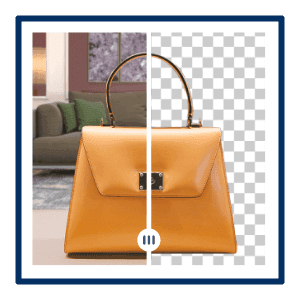
Hintergrund automatisch entfernen
Die KI erkennt automatisch das Motiv und entfernt den Hintergrund, sodass du das Bild sofort ohne manuelle Bearbeitung auf einen schwarzen Hintergrund setzen kannst.

Farbe wählen & Hintergrund ändern
Wähle einen schwarzen Hintergrund aus, der automatisch eingefügt wird.

Speichern und herunterladen
Speichere dein neues Bild und lade es herunter.
Häufig gestellte Fragen: Hintergrund schwarz machen
Wie mache ich einen Bildhintergrund online schwarz?
Lade dein Foto in den YouCam Online Editor. Die KI entfernt automatisch den alten Hintergrund. Wähle anschließend in der Farbpalette einfach „Schwarz“ aus. So kannst du in Sekunden deinen Hintergrund schwarz machen.
Ist das Hintergrund schwarz machen kostenlos?
Ja, mit YouCam ist das Bearbeiten kostenlos. Du kannst dein Bild hochladen, das Motiv freistellen und einen schwarzen Hintergrund einfügen, ohne ein kostenpflichtiges Abo abschließen zu müssen.
Warum sollte ich einen schwarzen Hintergrund einfügen?
Schwarz steht für Eleganz und Fokus. Wenn du einen schwarzen Hintergrund einfügen willst, eignet sich das perfekt für luxuriöse Produktfotos, dramatische Porträts oder um Farben leuchten zu lassen.
Kann ich am Handy den Hintergrund schwarz machen?
Ja. Der YouCam Online Editor läuft direkt im mobilen Browser. Du kannst also auch unterwegs auf deinem Smartphone ganz einfach bei jedem Foto den Hintergrund schwarz machen.
Funktioniert das auch bei schwierigen Motiven?
Absolut. Unsere KI erkennt auch feine Details wie Haare oder Fell. Sie trennt das Motiv sauber ab, bevor sie den neuen schwarzen Hintergrund einfügen kann, damit das Ergebnis natürlich wirkt.

