





Online AI Video-objectverwijderaar
Verwijder in enkele minuten ongewenste objecten, mensen, watermerken, logo's en tekst uit je video's. Upload je video, markeer het gebied en laat AI dit frame voor frame volgen.

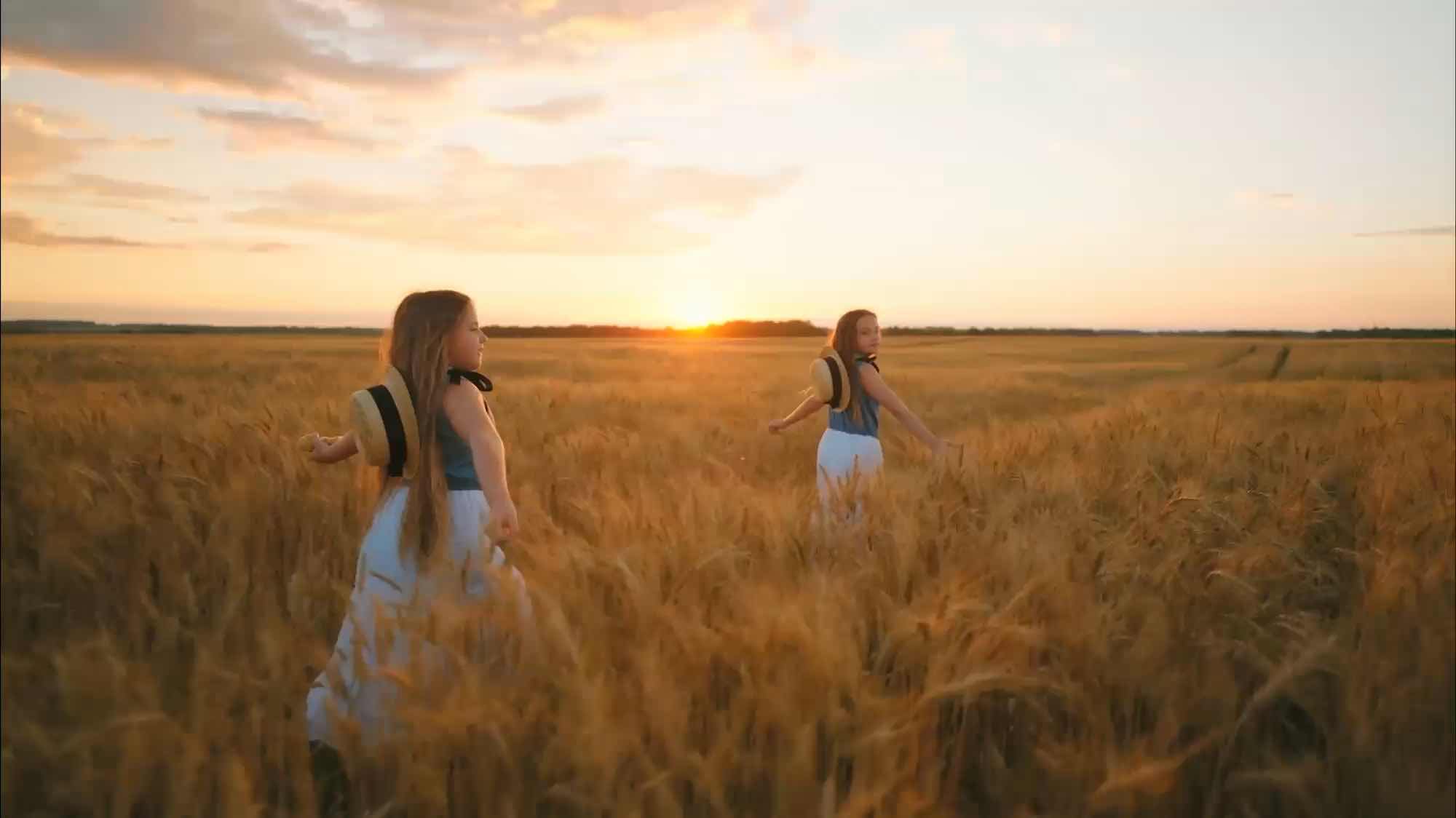
Waarom kiezen voor de YouCam AI Video-objectverwijderaar
- Slim ongewenste objecten automatisch verwijderen: Schilder één keer over een object en de AI volgt het automatisch door de hele video om storende elementen met minimale handmatige bewerking te verwijderen.
- Verwijder mensen, logo's en watermerken: Verwijder toeristen, photobombers, oude branding, tijdstempels en overlays eenvoudig uit je video's.
- Tekst en ondertitels uit video's verwijderen: Verwijder ingebrande ondertitels, captions of tekstoverlays om video's eenvoudig opnieuw te gebruiken of te lokaliseren.
- Behoud een natuurlijke achtergrond: Onze AI reconstrueert automatisch het gebied achter het verwijderde object, zodat het eindresultaat naadloos aansluit op de originele scène.

Objecten uit video's verwijderen in 3 stappen
Upload je video, selecteer het gebied dat je wilt verwijderen en laat AI automatisch objecten, mensen, watermerken of tekst uit je videobeelden verwijderen.

Upload je video
Upload een MP4-, MOV- of M4V-bestand vanaf je apparaat. Deze tool werkt het beste met korte video's van minder dan 1 minuut en is ideaal voor snelle videocleanup en content voor social media.


Schilder over het object
Markeer het ongewenste object dat je wilt verwijderen. Pas de penseelgrootte aan zodat het geselecteerde gebied nauwkeurig wordt bedekt voordat de verwerking begint.

Verwijderen & downloaden
Start het verwijderingsproces en laat de AI het geselecteerde gebied automatisch door de hele video volgen. Bekijk daarna het resultaat en download de opgeschoonde versie van je video.
Wat kun je verwijderen met de AI Video-objectverwijderaar?
Mensen & toeristen uit video’s verwijderen
Wis ongewenste mensen, toeristen of voorbijgangers uit de achtergrond van je video voor een schonere, professionelere opname. Onze AI Video-objectverwijderaar is ideaal voor reisvideo's, straatbeelden, evenementen en andere buitenopnames.

Watermerken & logo’s uit video verwijderen
Content hergebruiken? Verwijder eenvoudig watermerken, logo's, tijdstempels en merkoverlays uit video's zonder complexe desktopsoftware. Ideaal voor het opschonen van hergebruikte clips, demovideo's of oude merkcontent. Met onze speciale tool 'Watermerk verwijderen' kun je eenvoudig een selectiekader tekenen om logo's in de hoek van je video direct te wissen.

Rommel & ongewenste objecten verwijderen
Verwijder kleine afleidingen zoals verkeersborden, kabels, bekers, prullenbakken en andere objecten die de aandacht van je onderwerp afleiden. Zo zien productvideo's, lifestyleclips en korte video's er schoner, professioneler en doelbewuster uit.

Ingebrande tekst & ondertitels wissen
Verwijder ondertitels, captions en tekstoverlays uit video's voor een schoner beeld of om oude tekst te vervangen door een nieuwe, gelokaliseerde versie. Ideaal voor het hergebruiken van socialmedia-content voor verschillende markten of campagnes.

FAQ: Video-objectverwijderaar
Wat is een AI Video-objectverwijderaar?
Een AI-video-objectverwijderaar is een tool waarmee je ongewenste elementen uit video's verwijdert, zoals mensen, watermerken, logo's, tekst, ondertitels of storende objecten op de achtergrond. De AI analyseert het geselecteerde gebied en vult de achtergrond naadloos aan, zodat je video er schoon en professioneel uitziet.
Hoe verwijder ik online een object uit een video?
Om online een object uit een video te verwijderen, upload je je clip (MP4, MOV of M4V) naar de YouCam Video-objectverwijderaar. Gebruik het penseel om over het ongewenste object of de ongewenste persoon heen te schilderen en klik op "Start". Onze AI volgt en wist het element automatisch in alle frames en vult de achtergrond naadloos ann.
Kan ik een persoon uit een video verwijderen?
Ja. Je kunt mensen, zoals fotobombers, toeristen of toevallige voorbijgangers, uit korte videoclips verwijderen. Selecteer de persoon in één frame en de AI volgt automatisch de beweging door de hele video om het object naadloos te verwijderen.
Kan ik logo's en watermerken uit video's verwijderen?
Ja, je kunt watermerken uit video's verwijderen met onze gespecialiseerde functie voor het verwijderen van watermerken. Upload je video, selecteer het watermerk of logo met ons nauwkeurige selectiekader of het penseel en laat de AI de achtergrond naadloos reconstrueren om het watermerk schoon te wissen, zonder zichtbare vervaging achter te laten.
Kan ik tekst of ondertitels uit een video verwijderen?
Ja. Je kunt hardgecodeerde tekst, ondertitels en bijschriften uit videobeelden verwijderen. Dat is ideaal wanneer je een schonere video wilt of bestaande tekst wilt vervangen door een nieuwe versie.
Werkt de gum ook bij bewegende objecten?
Ja. YouCam gebruikt AI-bewegingsdetectie. Zodra je een object in één frame selecteert, analyseert de AI de video zodat het object automatisch uit de hele clip wordt verwijderd, zelfs als het beweegt.
Kan ik het selectiegebied aanpassen als ik een fout maak?
Zeker. Met de knop 'Selecteren (Penseel)' voeg je toe aan de selectie en met de knop 'Gum' verwijder je delen ervan. Je kunt ook de schuifregelaar voor de ‘Penseelgrootte’' aanpassen om nauwkeuriger te werken.
Gaat het verwijderen van objecten ten koste van mijn videokwaliteit?
Ons doel is om de hoogste kwaliteit te behouden. De AI vult het verwijderde gebied slim op zodat het naadloos aansluit op de omliggende pixels. Zo blijft de rest van je video scherp en in hoge resolutie.
Welke videoformaten worden ondersteund?
De AI Video-objectverwijderaar van YouCam ondersteunt populaire videoformaten, waaronder MP4, MOV en M4V. Om een snelle verwerking en de cloud en optimale resultaten te garanderen, kun je momenteel videoclips van korter dan 1 minuut verwerken.
Wanneer werkt AI-objectverwijdering het beste?
AI-objectverwijdering werkt het beste bij korte videoclips met een relatief stabiele achtergrond en duidelijk afgebakende objecten, zoals mensen, tekst, ondertitels, logo's of kleine voorwerpen. Het resultaat kan minder natuurlijk ogen wanneer een groot object lange tijd belangrijke delen van het beeld bedekt.
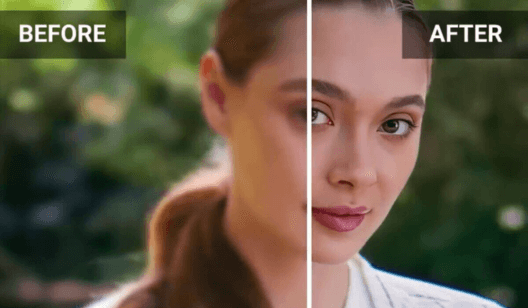
Verbeter je videokwaliteit met YouCam’s AI Video Enhancer. Onze krachtige AI geeft je video's binnen enkele minuten een professionele uitstraling en haarscherpe beelden.

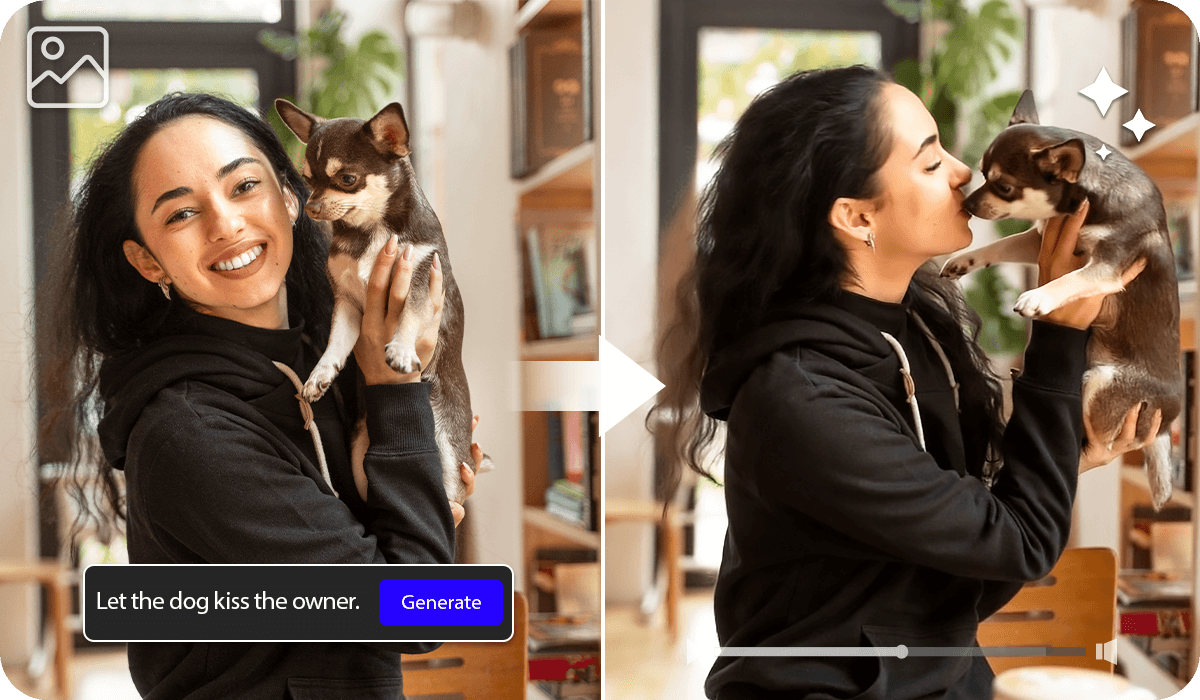
Breng elke foto tot leven met onze geavanceerde Foto-naar-videogenerator. Ontdek onze uitgebreide bibliotheek met sjablonen of bepaal zelf de stijl en sfeer—jij kiest!
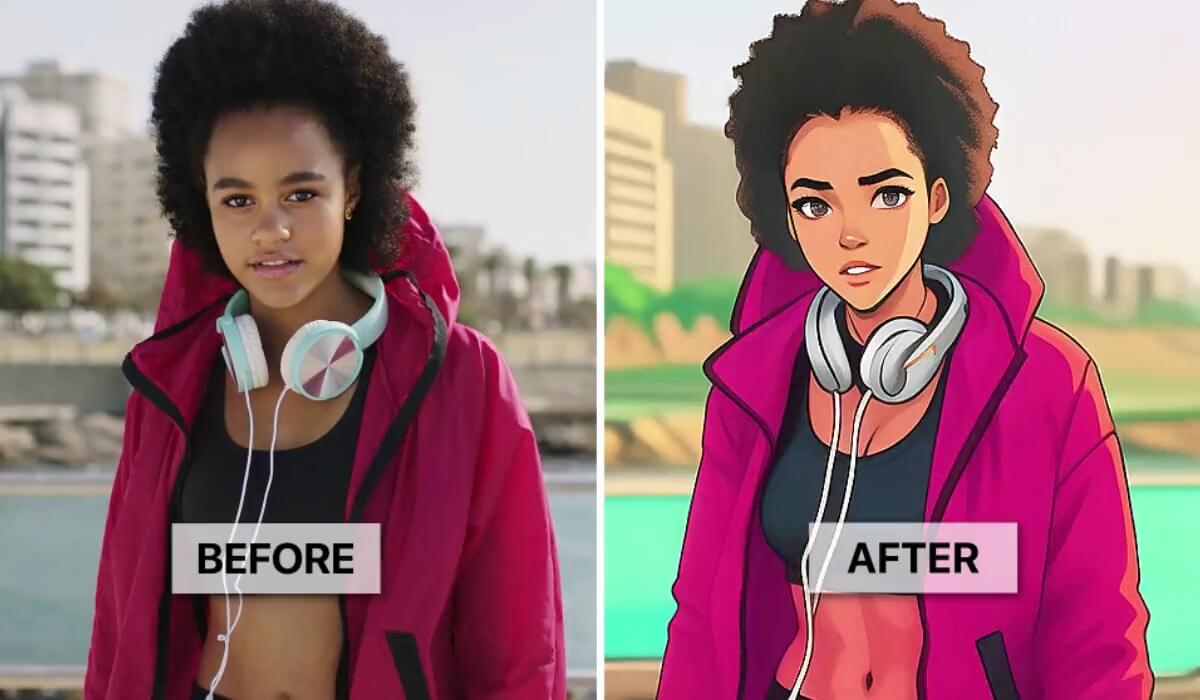
Geef je video’s de laatste artistieke touch met het perfecte videofilter. Ontdek YouCam’s uitgebreide collectie stijlen en sferen om de ideale look voor jouw verhaal te creëren.

