





綠色背景移除
幾秒內輕鬆移除綠幕或綠色背景,還能一鍵更換成喜歡的背景。現在註冊即可獲得 5 點數!

選擇照片
或拖曳檔案到此
或以範例圖嘗試




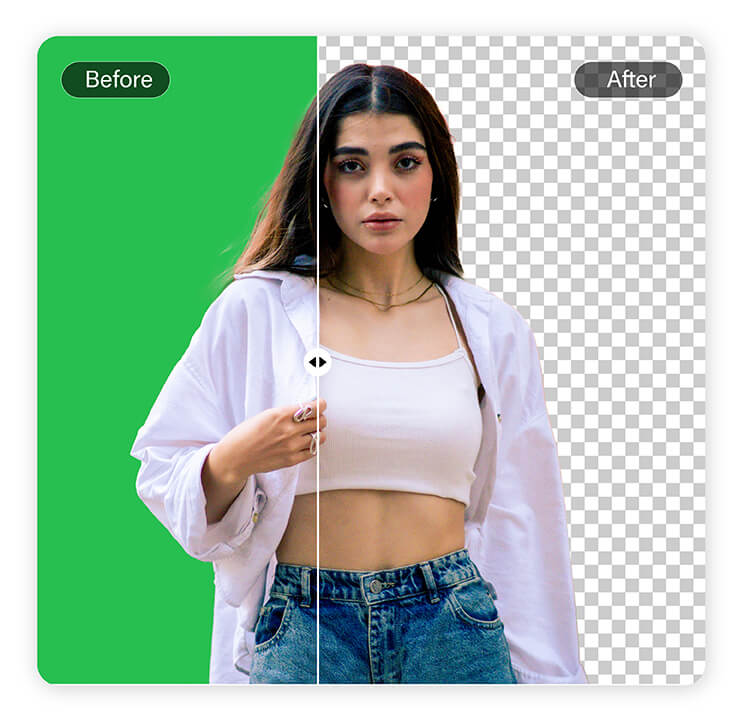
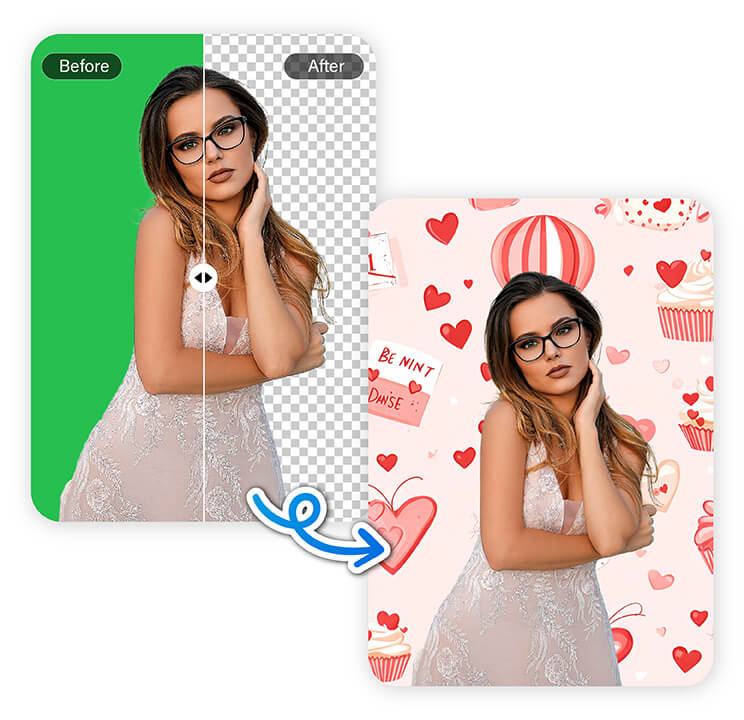
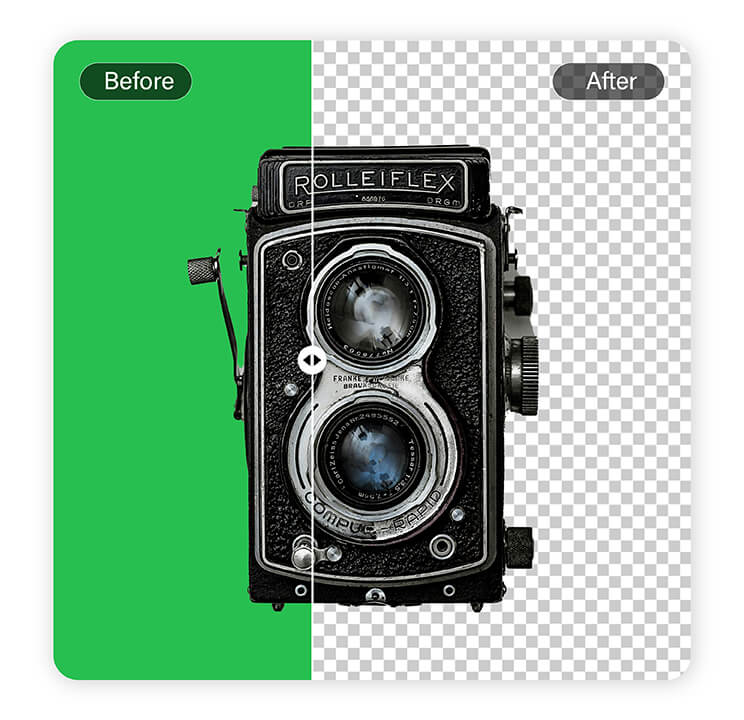
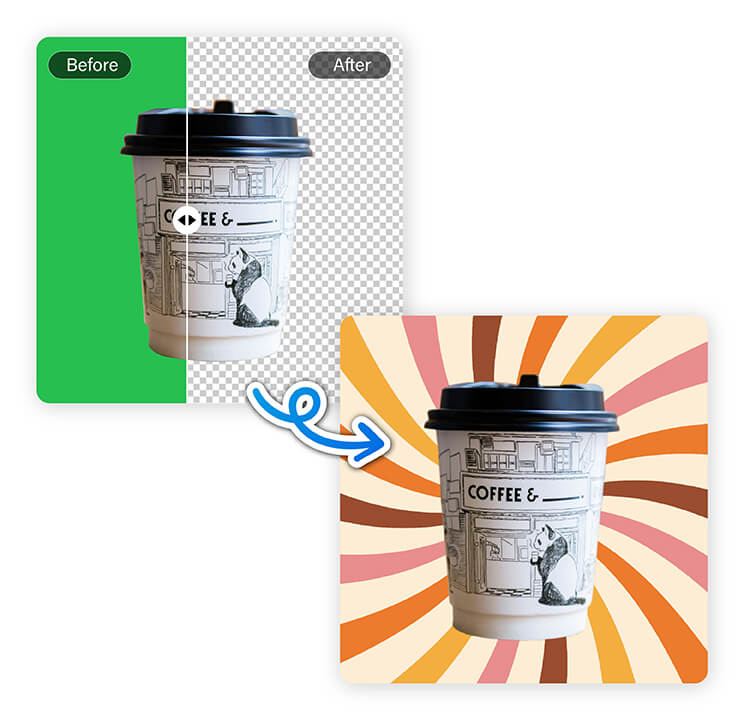
如何在線上移除綠色背景?

STEP
1
上傳照片
選擇帶有綠色背景的照片。


STEP
2
交給 AI 處理
AI 背景去除工具會自動偵測並移除綠色背景。

STEP
3
編輯背景
如果需要,可將背景替換為新的顏色或設計,創造更多創意效果。
綠色背景移除常見問題
如何編輯綠幕照片?
透過 YouCam 線上圖片編輯即可輕鬆編輯綠幕照片。只需上傳圖片,AI 便會自動偵測綠幕背景並移除。
移除後,可將照片儲存為 PNG,或繼續編輯以用於簡報、社群貼文或其他創作中。
如何消除照片背景?
使用 YouCam 線上圖片編輯即可輕鬆移除照片背景。上傳圖片後,AI 將自動辨識並去除背景。
整個流程快速又精準,無需具備進階修圖技能。移除後,可以儲存圖片,或加入新的背景。
可以免費更換照片背景嗎?
當然可以!使用 YouCam 線上圖片編輯移除綠幕或既有背景後,您可以更換成任何顏色或設計。
整個流程完全免費、線上操作,無需下載任何軟體。非常適合用於社群貼文、簡報、產品照或創意設計。
如何移除綠幕圖片的背景?
要移除綠幕背景,只需將照片上傳至 YouCam 線上圖片編輯。AI 會自動偵測綠色區域並加以去除,留下乾淨主體供後續編輯使用。
如何去除綠幕背景?
使用 YouCam 線上圖片編輯去除綠幕背景十分簡單。只需上傳圖片,AI 背景去除工具即會自動完成。無需擁有任何修圖技術,也能透過幾下點擊,輕鬆擁有透明背景照片。

