



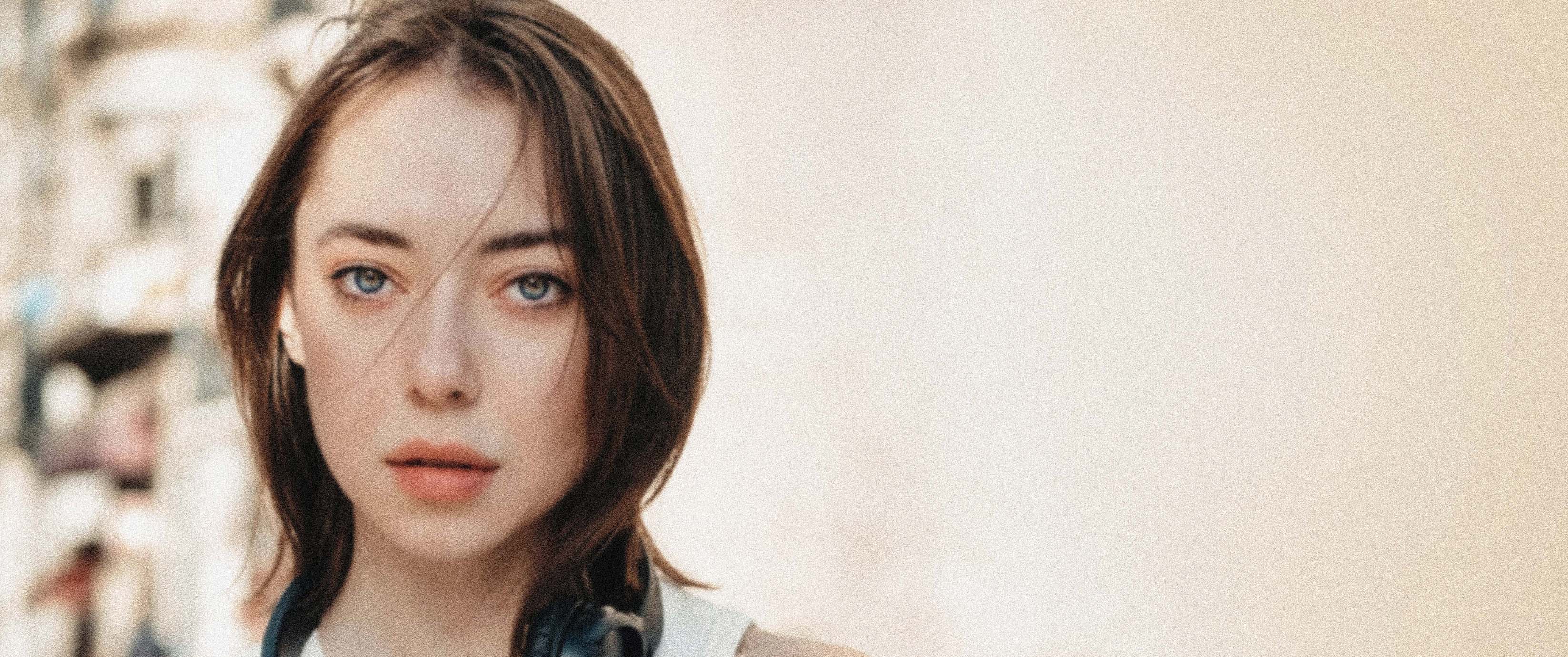


Xóa mờ ảnh miễn phí online bằng AI
Dễ dàng xóa mờ ảnh của bạn với trình xóa mờ bằng AI của YouCam. Làm rõ ảnh bị nhòe ngay trên trình duyệt và biến chúng thành hình ảnh sắc nét, chất lượng cao.





Trình xóa mờ AI tốt nhất để làm rõ ảnh hiệu quả
- Xóa mờ hàng loạt: Xóa mờ tối đa 50 ảnh cùng lúc.
- Nâng độ phân giải cao: Tăng chất lượng ảnh lên 4K với "Best Quality".
- Độ chính xác AI: Tự động phát hiện và cải thiện các vùng bị nhòe.
- Thân thiện với người dùng: Các bước tải lên, xử lý và tải xuống đơn giản.
- Xử lý nhanh: Xóa mờ ảnh nhanh chóng mà không giảm chất lượng.
Khám phá thêm các trường hợp sử dụng: Tăng độ phân giải ảnh, Làm nét ảnh, Giảm vỡ hạt ảnh, Chuyển đổi ảnh HD
Cách xóa mờ ảnh dễ dàng với YouCam AI Blur Remover

Tải ảnh của bạn lên
Mở công cụ YouCam AI Photo Enhancer và nhấn vào biểu tượng tải lên. Chọn tối đa 50 ảnh bị nhòe từ thư viện trên thiết bị của bạn để tải lên.


Để AI xóa mờ
Sau khi ảnh được tải lên, AI sẽ tự động bắt đầu quá trình xóa mờ. Thao tác này có thể mất vài phút tùy vào số lượng và kích thước ảnh.

Tải xuống HD hoặc nâng tiếp lên độ phân giải gấp 4 lần
Sau khi AI xử lý xong, bạn có thể tải ảnh xuống với chất lượng HD. Để có độ phân giải cao hơn, hãy nhấn "Best Quality" để xóa mờ ảnh thêm lần nữa và đạt độ phân giải gấp 4 lần trước khi tải xuống.

4 điểm nổi bật của công cụ xóa mờ ảnh bằng AI tốt nhất
Xóa mờ hàng loạt: Xử lý nhiều ảnh cùng lúc
Một trong những tính năng nổi bật là khả năng xóa mờ tới 50 ảnh cùng lúc. Xử lý hàng loạt này giúp tiết kiệm rất nhiều thời gian và đặc biệt phù hợp nếu bạn có bộ sưu tập ảnh lớn. Chỉ cần tải ảnh lên, để AI xử lý và tận hưởng thư viện ảnh sắc nét, chất lượng cao.

3 cách sửa ảnh bị nhòe với YouCam Online Editor
Tìm hiểu cách sửa ảnh bị nhòe chỉ với vài cú nhấp chuột — đây là 3 cách cực dễ để thực hiện bằng YouCam Online Editor!
Xóa mờ ảnh bằng AI
Công cụ AI Unblur Image của YouCam được thiết kế để làm nét ảnh một cách thông minh bằng cách tăng cường đường viền và khôi phục độ rõ. Chỉ với vài cú nhấp chuột, công cụ sẽ điều chỉnh độ nét và đưa các vùng bị nhòe vào tiêu điểm, giúp ảnh trông sắc nét và rõ ràng.

Tăng sáng ảnh để làm rõ vùng bị nhòe
Đôi khi, ánh sáng kém có thể khiến ảnh trông nhòe hơn thực tế. Với công cụ AI Lighting của YouCam, bạn có thể làm sáng các vùng tối và cải thiện khả năng nhìn tổng thể, giúp lộ ra chi tiết ẩn và giảm hiện tượng mờ.
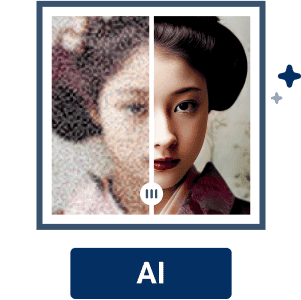
Loại bỏ nhiễu khỏi ảnh
Ảnh bị nhòe thường kèm theo hạt nhiễu khó chịu, đặc biệt trong điều kiện thiếu sáng. YouCam AI Photo Enhancer loại bỏ hiệu quả phần nhiễu này, làm mượt ảnh trong khi vẫn giữ lại các chi tiết quan trọng để có vẻ ngoài sạch sẽ, trau chuốt hơn.
Công cụ làm nét ảnh bằng AI: Làm rõ ảnh bị nhòe
YouCam AI Blur Remover là trợ thủ đắc lực cho bất kỳ ai phải xử lý ảnh bị nhòe.
Trình làm nét bằng AI của công cụ này biến ảnh mờ thành hình ảnh siêu rõ nét một cách dễ dàng.
Dù là kỷ niệm quý giá hay ảnh chụp chuyên nghiệp, công cụ này đều giúp ảnh của bạn trông đẹp nhất.
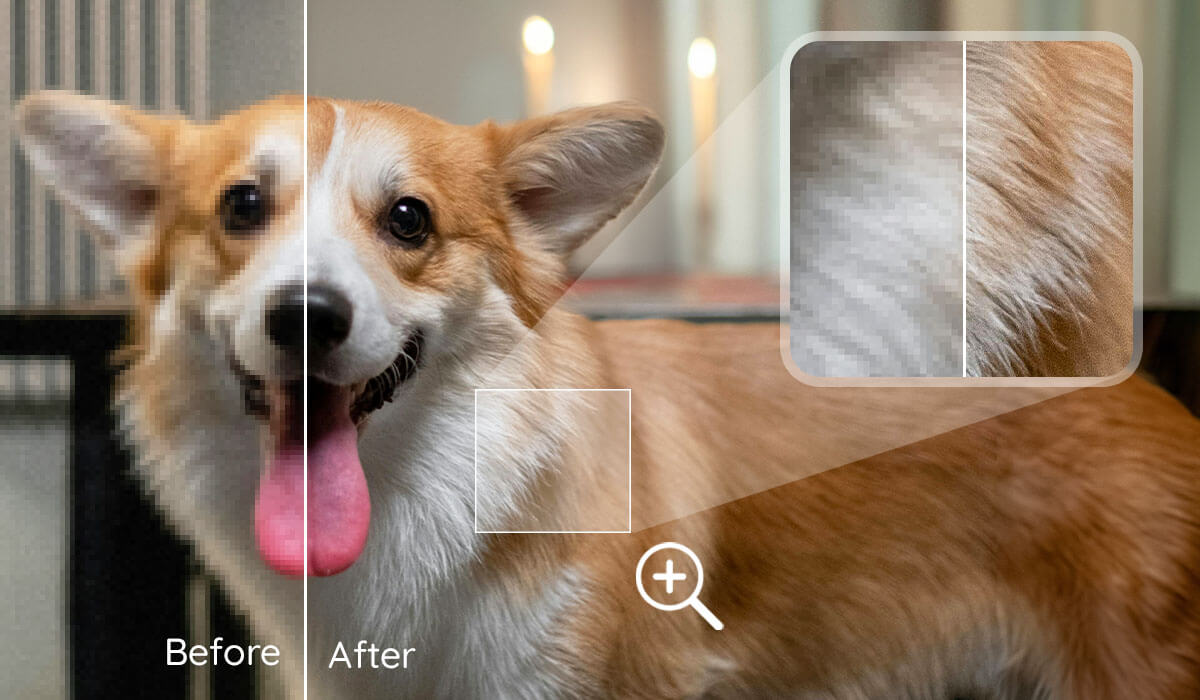
Tại sao nên chọn YouCam để xóa mờ ảnh?

Tăng cường AI chỉ với một chạm
Công cụ tự động xóa mờ, làm nét, khử nhiễu và nâng cấp ảnh lên chất lượng độ nét cao chỉ với một lần chạm.
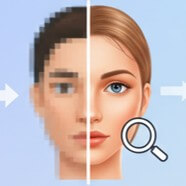
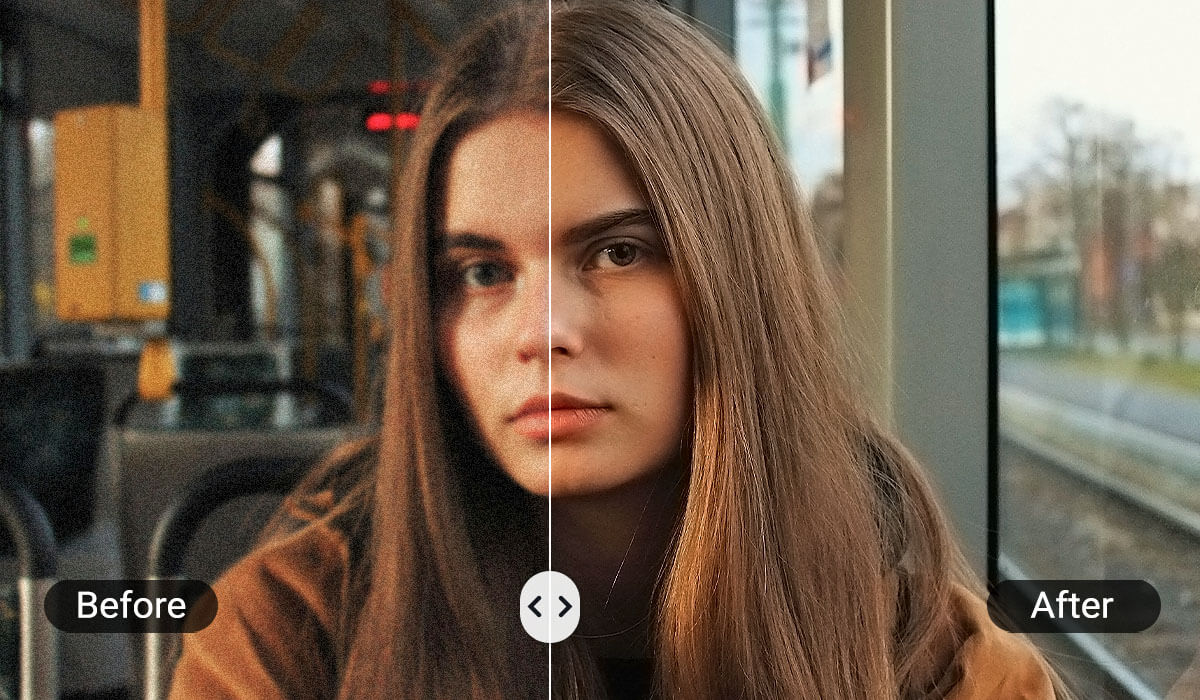
Khôi phục chi tiết khuôn mặt
AI nâng cao giúp khôi phục và tinh chỉnh đường nét khuôn mặt bị nhòe trong ảnh chân dung một cách chân thực, vượt trội so với các kiểu làm mịn đơn giản.
Nâng cấp độ phân giải cao
YouCam có thể nâng cấp độ phân giải ảnh, kể cả ảnh bị nhòe, lên đến 4K mà không bị giảm chất lượng đáng kể.
Xử lý hàng loạt
Ứng dụng cho phép bạn xóa mờ và cải thiện nhiều ảnh cùng lúc một cách hiệu quả, tiết kiệm đáng kể thời gian.

Sửa ảnh toàn diện
Không chỉ xóa mờ, công cụ còn cung cấp các tính năng phục hồi ảnh, chỉnh màu và loại bỏ nhiễu/hạt trong ảnh.

Giao diện thân thiện
Ứng dụng được thiết kế trực quan, dễ sử dụng, giúp bất kỳ ai cũng có thể tạo ra kết quả trông chuyên nghiệp, kể cả người mới bắt đầu.
Xóa mờ chuyển động: Sửa ảnh hành động bị nhòe
Nhòe do chuyển động có thể làm hỏng một bức ảnh vốn hoàn hảo, nhưng YouCam AI Blur Remover xử lý điều này rất dễ dàng.
Dù là chủ thể di chuyển nhanh hay máy ảnh rung lắc, công cụ này sẽ phân tích và chỉnh lại vùng bị nhòe, khôi phục độ rõ và chi tiết cho ảnh của bạn. Giống như có một nhiếp ảnh gia chuyên nghiệp đang sửa ảnh giúp bạn vậy.
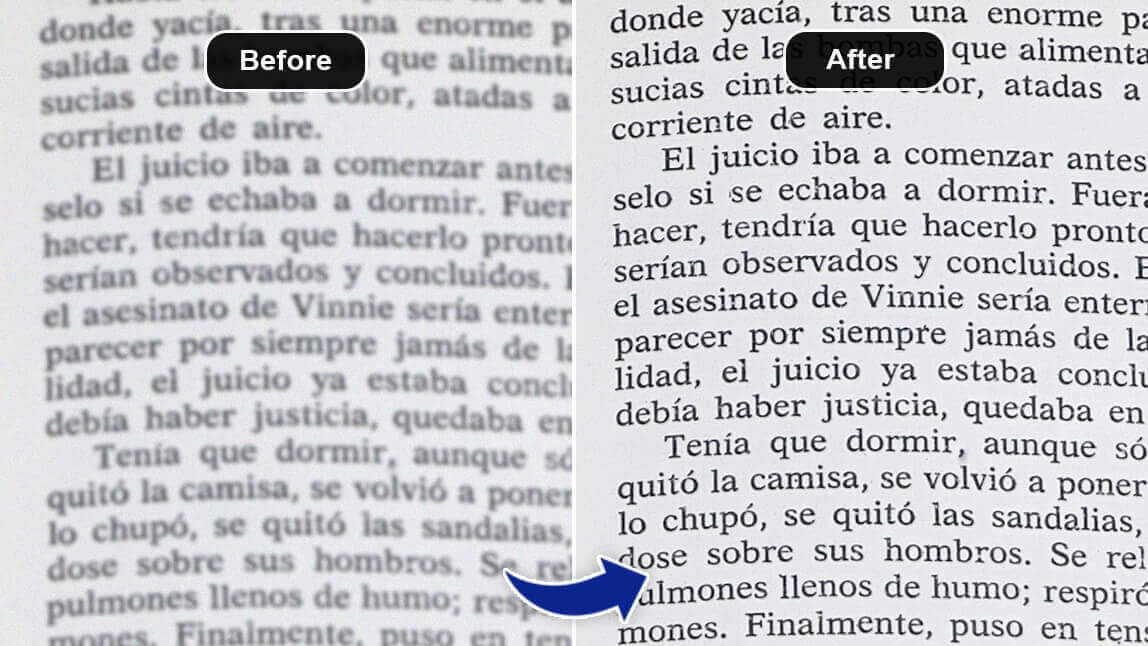
Tăng cường chữ bằng AI: Làm rõ chữ bị nhòe trong ảnh
Chữ bị nhòe trong ảnh có thể gây khó chịu, đặc biệt với tài liệu hoặc infographic.
YouCam AI Blur Remover nổi bật với khả năng làm chữ sắc nét và dễ đọc.
Thuật toán AI nâng cao giúp tăng độ rõ của chữ, đảm bảo từng từ đều rõ ràng và dễ nhìn.
Xem người dùng nói gì về công cụ của chúng tôi!
Khám phá cảm nhận thực tế từ người dùng về công cụ Unblur Image của YouCam — xem trải nghiệm và kết quả của họ! Đánh giá công cụ: ★★★★★ 4.9/5 (292.537 lượt đánh giá)
Eric - Người viết nội dung mạng xã hội
Tôi cực kỳ thích YouCam AI Blur Remover! Bộ công cụ chỉnh sửa ảnh và tăng chất lượng toàn diện của nó đã thay đổi cuộc chơi cho các bài đăng mạng xã hội của tôi. Khả năng nâng cấp độ phân giải giúp ảnh trông ấn tượng và chuyên nghiệp.
William - Nhiếp ảnh gia
YouCam AI Blur Remover là cứu tinh cho công việc nhiếp ảnh của tôi. Tính năng cải thiện ảnh hàng loạt giúp tôi tiết kiệm rất nhiều thời gian, và cách nó làm đẹp ảnh chân dung thì sống động và ấn tượng. Rất đáng để dùng thử
Alex - Nhà thiết kế
Là một nhà thiết kế, YouCam AI Blur Remover đã trở thành công cụ không thể thiếu trong quy trình làm việc của tôi. Độ chính xác và chất lượng xóa mờ đều ở mức hàng đầu, giúp tôi tinh chỉnh chi tiết thiết kế rất hiệu quả. Không thể đòi hỏi một công cụ tốt hơn!
Cách sửa ảnh bị nhòe với YouCam Online Editor
Làm sao để xóa mờ một bức ảnh?
Bạn có thể dễ dàng xóa mờ ảnh bằng công cụ AI Unblur của YouCam Online Editor, giúp làm nét vùng bị nhòe và khôi phục độ rõ chỉ với vài cú nhấp chuột.
Làm thế nào để ảnh bị nhòe trở nên rõ nét?
Để làm rõ một bức ảnh bị nhòe, hãy dùng tính năng AI Unblur để tăng độ nét, hoặc thử AI Lighting để làm sáng các vùng tối có thể khiến ảnh trông bị nhòe.
Tôi có thể xóa mờ ảnh trên iPhone không?
Có! YouCam Online Editor hoạt động trên trình duyệt di động, bao gồm iPhone. Chỉ cần tải ảnh lên và dùng công cụ AI Unblur để sửa ngay lập tức.
Làm sao để xóa mờ khỏi ảnh?
Hãy sử dụng AI Photo Enhancer trong YouCam để giảm nhiễu và làm mượt hạt, giúp xóa mờ và cải thiện chất lượng ảnh tổng thể.
Làm thế nào để sửa ảnh bị nhòe online miễn phí?
YouCam cung cấp trình chỉnh sửa online miễn phí, nơi bạn có thể tải ảnh lên và dùng các công cụ như AI Unblur, AI Lighting và Photo Enhancer để sửa ảnh bị nhòe mà không cần cài phần mềm.
Tôi có thể xóa mờ bao nhiêu ảnh cùng lúc với trình xóa mờ AI?
Bạn có thể xóa mờ tối đa 50 ảnh cùng lúc bằng tính năng xử lý hàng loạt.
Can the AI blur remover enhance the resolution of my images?
Có, công cụ có thể nâng chất lượng ảnh của bạn lên HD và thậm chí tới độ phân giải 4K bằng tính năng "Best Quality".
Trình xóa mờ AI xử lý nhòe chuyển động như thế nào?
Công cụ dùng các thuật toán AI tiên tiến để phân tích và chỉnh sửa nhòe do chuyển động, khôi phục độ rõ và chi tiết cho ảnh của bạn.
Trình xóa mờ AI có thể làm rõ chữ bị nhòe trong ảnh không?
Chắc chắn rồi! Trình xóa mờ AI đặc biệt hiệu quả trong việc làm chữ bị nhòe trở nên sắc nét, dễ đọc, đảm bảo từng từ đều rõ ràng.
Quá trình xóa mờ bằng AI mất bao lâu?
Thời gian xử lý phụ thuộc vào số lượng và kích thước ảnh, nhưng thường chỉ mất vài phút để AI xóa mờ ảnh của bạn.
Can I use the AI blur remover on mobile devices
- Có, bạn có thể dùng trình tăng cường ảnh AI online hoặc tải ứng dụng YouCam Enhance từ App Store hoặc Google Play Store để sử dụng trên di động.